Rispondere e consegnare un compito
Per: partecipanti.
- Entra nel gruppo da Partecipo.
- Apri la scheda Da fare e seleziona il compito assegnato.
- Leggi la descrizione e consulta i documenti di lavoro o i link.
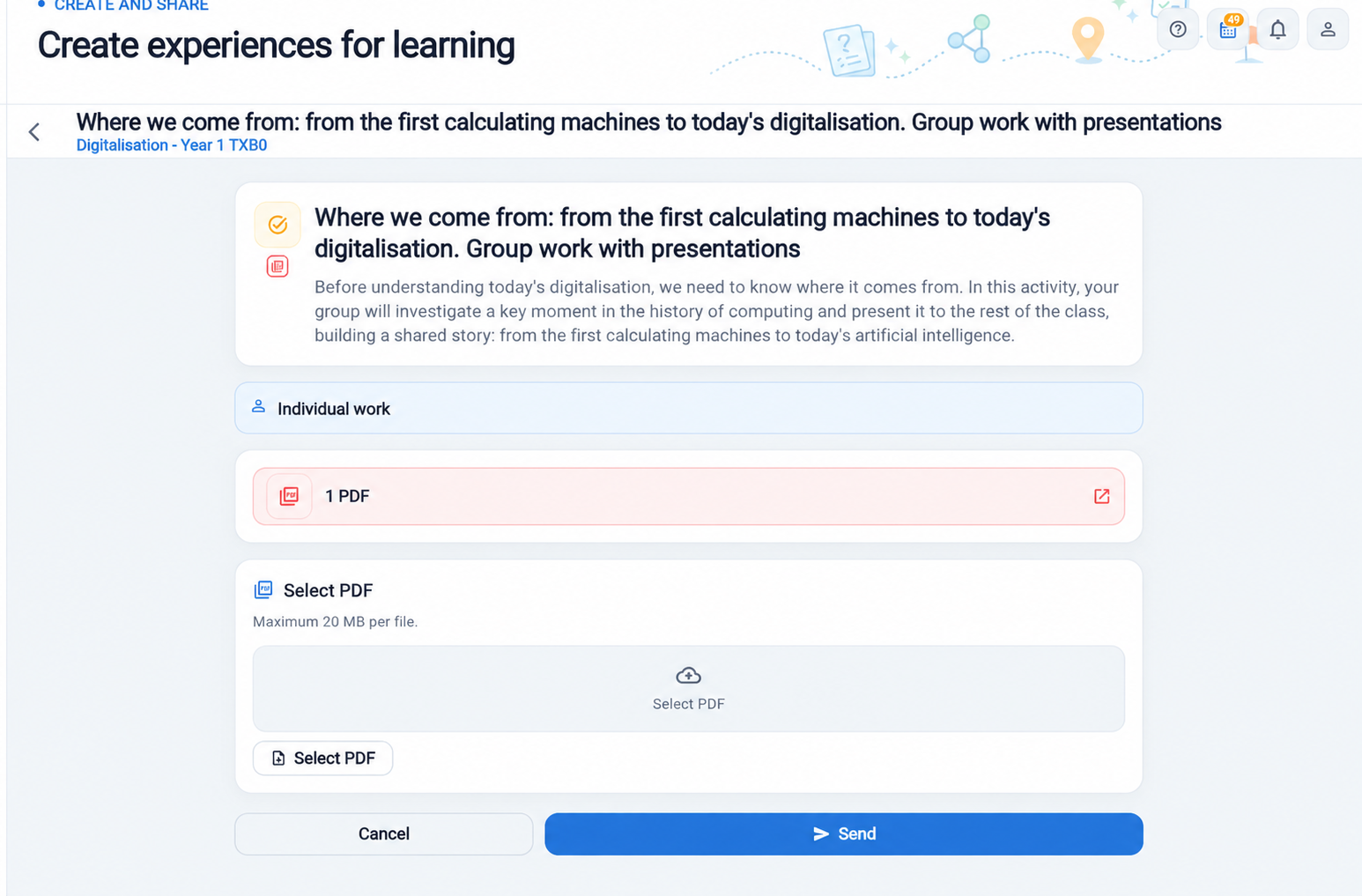
- Completa le parti richieste: testo, immagine, PDF, attività e, quando pertinente, contributo individuale.
- Salva le risposte o i file secondo le opzioni dello schermo.
- Controlla quali parti risultano completate e quali sono ancora in sospeso.
Prima della scadenza
Sezione intitolata “Prima della scadenza”Quando è consentito, puoi riprendere e completare le parti che non hai ancora consegnato. Le condizioni specifiche dipendono dal compito e dal tuo stato.
Dopo la scadenza
Sezione intitolata “Dopo la scadenza”La data limite può segnare la consegna come tardiva e limitare le modifiche alle parti già salvate. La data di chiusura impedisce l’invio o la modifica del lavoro una volta superata.
Se il docente ti ha concesso una proroga o una ripetizione, segui le condizioni e le istruzioni indicate nel compito.
Consultare PDF e immagini corretti
Sezione intitolata “Consultare PDF e immagini corretti”- Riapri il compito che hai consegnato.
- Se il docente ha restituito una correzione, accanto al file compare l’indicatore PDF corretto o Immagine corretta.
- Premi Apri PDF o Aprire immagine. Il visualizzatore mostra la versione corretta quando è disponibile.
- Usa Vedere originale per consultare il file consegnato, e Vedere PDF corretto o Visualizzare l’immagine corretta per tornare alla correzione del docente.
Puoi leggere le annotazioni e ingrandire il documento. Le correzioni del docente sono di sola lettura; le bozze non ancora restituite non sono visibili agli studenti. Per una consegna di squadra, la correzione del file riguarda il materiale condiviso.