Répondre et remettre un devoir
Pour : participants.
- Accédez au groupe depuis Participo.
- Ouvrez l’onglet À faire et sélectionnez le devoir assigné.
- Lisez la description et consultez les documents de travail ou liens.
- Complétez les parties requises : texte, image, PDF, activité et, le cas échéant, contribution individuelle.
- Enregistrez les réponses ou fichiers selon les options de l’écran.
- Vérifiez quelles parties sont indiquées comme terminées et lesquelles restent en attente.
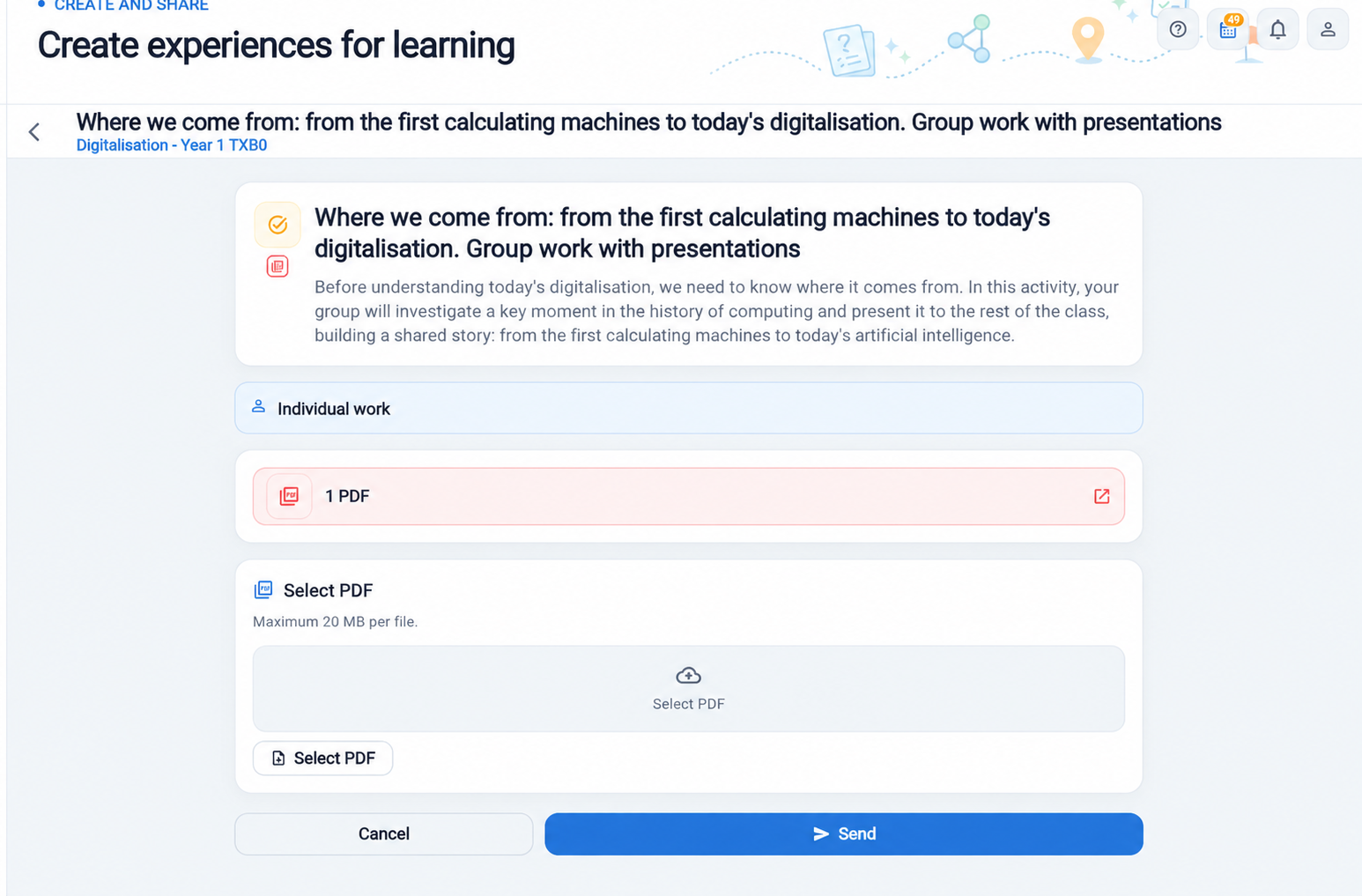
Avant la date limite
Section intitulée « Avant la date limite »Lorsque cela est autorisé, vous pouvez reprendre et compléter les parties que vous n’avez pas encore remises. Les conditions spécifiques dépendent du devoir et de votre statut.
Après la date limite
Section intitulée « Après la date limite »La date limite peut marquer la remise comme tardive et limiter les modifications sur les parties déjà enregistrées. La date de clôture empêche d’envoyer ou de modifier le travail une fois dépassée.
Si l’enseignant vous a accordé un report ou une répétition, suivez les conditions et instructions indiquées dans le devoir.
Consulter les PDF et les images corrigés
Section intitulée « Consulter les PDF et les images corrigés »- Ouvrez à nouveau le devoir que vous avez remis.
- Si l’enseignant a rendu une correction, le badge PDF corrigé ou Image corrigée apparaît à côté du fichier.
- Sélectionnez Ouvrir le PDF ou Ouvrir l’image. Le lecteur affiche la version corrigée lorsqu’elle est disponible.
- Utilisez Voir l’original pour consulter le fichier remis, puis Voir le PDF corrigé ou Voir l’image corrigée pour revenir à la correction de l’enseignant.
Vous pouvez lire les annotations et agrandir le document. Les corrections de l’enseignant sont en lecture seule ; ses brouillons non encore rendus ne sont pas visibles par les élèves. Pour une remise d’équipe, la correction du fichier porte sur le document partagé.